
Внешний SSD или HDD
27 продукт найден


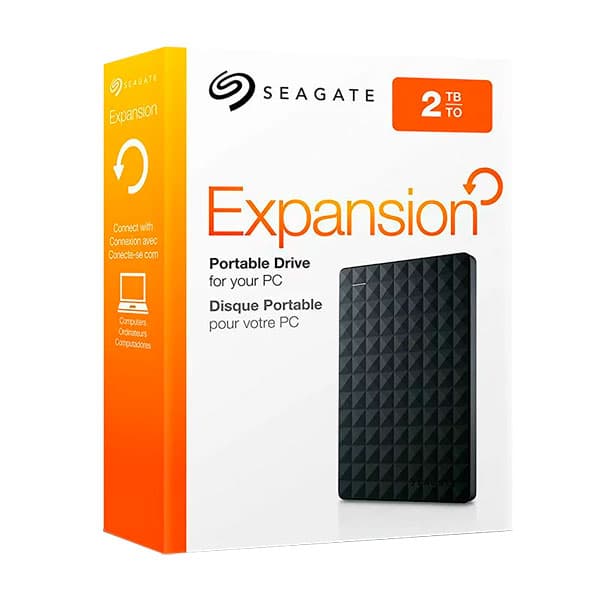


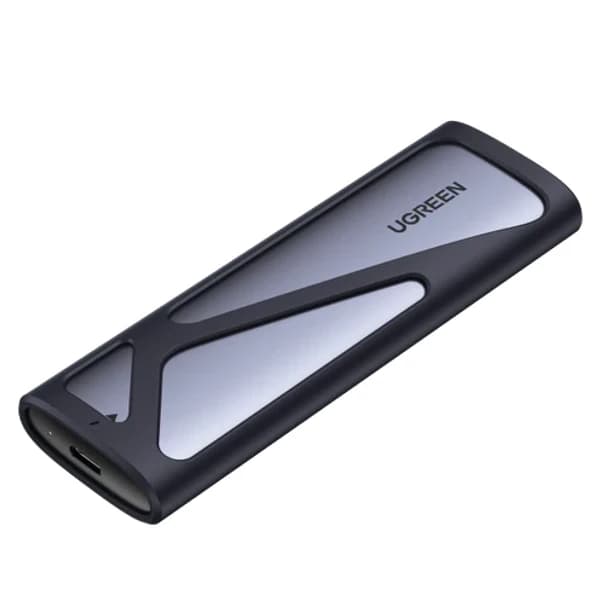


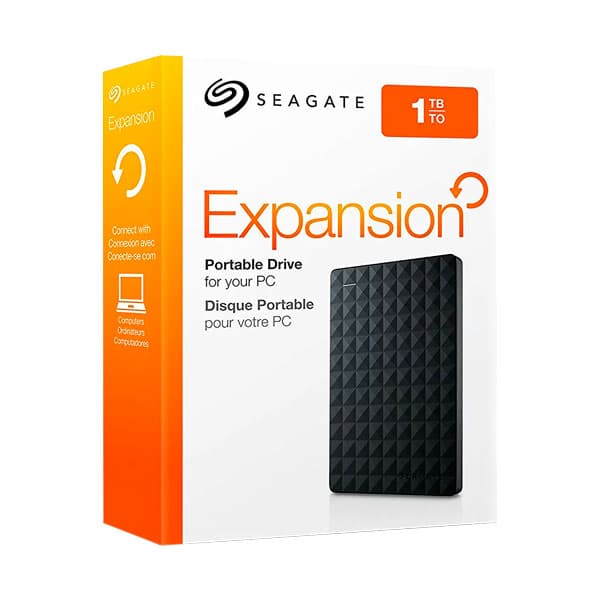

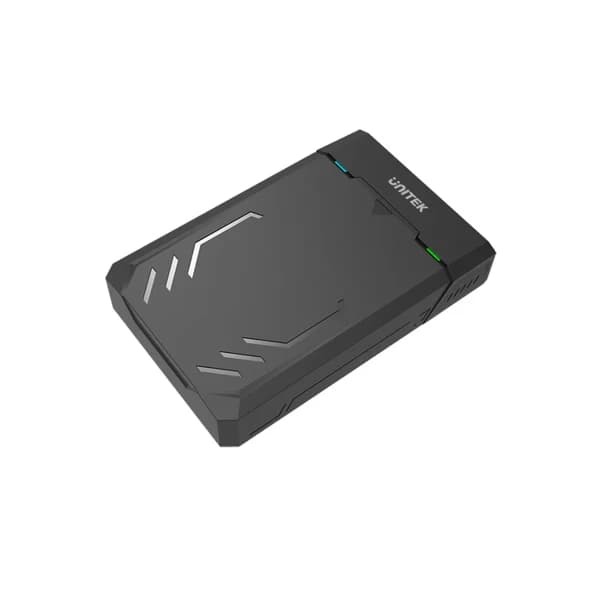


Внешний накопитель (External SSD) — ваши файлы в кармане, а скорость зависит от выбора
Память ноутбука заполнена, но удалять файлы не хочется. Нужно перенести проект из дома в офис, но облако работает медленно. Как фотографу, после съёмки необходимо безопасно сохранить сотни RAW-файлов. Все эти ситуации требуют одного решения — внешний накопитель. Но под «внешним диском» уже не подразумевается медленный USB HDD. Сегодня существуют карманные SSD, работающие со скоростью до 1600 МБ/с, что в 10–15 раз быстрее обычной флешки. В каталоге представлены внешние SSD и HDD брендов Samsung, Kingston, Lexar, MSI, ASUS ROG, Orico, Seagate, Transcend, а также корпуса UGREEN, которые позволяют превратить ваш существующий SSD во внешний диск.
Внешний SSD или внешний HDD — что выбрать и для чего?
Эти две технологии выполняют одну задачу — хранение и перенос файлов, но принцип работы у них совершенно разный. Выбор зависит не столько от бюджета, сколько от сценария использования.
- Внешний SSD — не имеет движущихся частей: память работает на основе flash-чипов. Результат: высокая скорость (500–1600 МБ/с), компактность (есть модели размером с палец), устойчивость к ударам (даже при падении риск потери данных минимален), бесшумность. Перенос видеофайла размером 50 ГБ на внешний SSD занимает около 50 секунд.
- Внешний HDD — внутри находятся вращающиеся металлические диски и считывающая головка. Из-за механической конструкции он медленнее (80–160 МБ/с), больше по размеру и чувствителен к ударам (если уронить во время работы, риск потери данных высокий). Но за ту же цену вы получаете больший объём: внешний HDD на 4 ТБ стоит примерно как внешний SSD на 1 ТБ.
Короткое правило: если важны скорость и надёжность (рабочие файлы, фото и видео, ежедневное использование) — выбирайте SSD. Если важен объём и диск будет использоваться стационарно (архив, резервные копии, коллекция фильмов) — выбирайте HDD.
Уровни скорости USB. Надпись USB 3.0 не означает одно и то же
Реальная скорость внешнего накопителя зависит не только от самого диска, но и от версии USB-интерфейса. Здесь цифры могут вводить в заблуждение, так как система обозначений USB со временем менялась:
USB 3.0 / USB 3.2 Gen 1 — максимум 5 Гбит/с (около 500 МБ/с). В каталоге внешние HDD Seagate Expansion работают через этот интерфейс. Для скорости HDD (80–160 МБ/с) этого более чем достаточно, но потенциал быстрого SSD он не раскрывает.
USB 3.2 Gen 2 — максимум 10 Гбит/с (около 1050 МБ/с). Модели Samsung T7, Kingston XS1000, Lexar SL300 и ASUS ROG Strix Arion используют этот интерфейс. Это самый распространённый уровень скорости для внешних SSD — до 1050 МБ/с.
USB 3.2 Gen 2x2 — максимум 20 Гбит/с (около 1600 МБ/с). Модель MSI DATAMAG относится к этой редкой категории. Скорость записи до 1600 МБ/с, чтения до 1500 МБ/с. Это самый быстрый внешний накопитель в каталоге. Для монтажа 4K-видео и работы с большими базами данных разница ощутима.
Обратите внимание: USB-порт вашего компьютера также должен поддерживать ту же версию. SSD с интерфейсом USB 3.2 Gen 2x2 будет работать при подключении к USB 3.0, но на скорости USB 3.0.
Для каждого сценария — свой правильный накопитель
- Фотограф / видеомонтажёр: после съёмки нужно быстро перенести сотни RAW-файлов или 4K-материал. Samsung T7 1TB или MSI DATAMAG 1TB, если нужна ещё более высокая скорость — оба компактные, размером с карманный девайс, устойчивы к ударам и работают быстро. Версия на 2TB удобнее для длинных проектов.
- Офисный сотрудник / студент: документы, презентации, рабочие проекты. Orico B5 Plus 256GB — самый бюджетный вариант SSD, либо Lexar SL300 1TB. Оба лёгкие, компактные и удобны для ежедневного ношения в сумке.
- Для резервного копирования / архива: хранение фотографий, документов и фильмов, собранных за многие годы. Seagate One Touch 8TB или 10TB — большой объём, подключение по USB-C, подходят для стационарного использования. Transcend StoreJet 4TB — более компактный вариант, портативный HDD с ударозащитой военного стандарта.
- Геймер: расширение игровой библиотеки, хранение игр Steam или Epic на внешнем накопителе. Играть с внешнего SSD вполне возможно — Kingston XS1000 1TB или Samsung T7 1TB обеспечат время загрузки, близкое к внутреннему SATA SSD. Для PS5 внешний SSD подходит только для хранения игр PS4, а игры PS5 требуют внутренний M.2 SSD.
Аксессуар под gaming setup: ASUS ROG Strix Arion S500 — ARGB-подсветка, фирменный дизайн ROG, скорость до 10 Gbps. Это единственный вариант внешнего SSD в каталоге, который ещё и визуально хорошо вписывается в игровое рабочее место.
У вас уже есть M.2 SSD и вы не хотите покупать внешний диск? Купите enclosure
SSD enclosure, или корпус, работает очень просто: если у вас есть неиспользуемый M.2 NVMe SSD или вы заменили его на новый, можно установить его в корпус UGREEN и превратить во внешний SSD.
- UGREEN CM353 — для M.2 NVMe SSD, с выходами USB-C и USB-A. Алюминиевый корпус помогает отводить тепло. Это один из самых доступных способов превратить старый SSD от ноутбука во внешний накопитель.
- UGREEN CM578 — похожее решение, но только с выходом USB-C. Больше подойдёт пользователям MacBook и современных ноутбуков.
- UGREEN US221 — для 2.5" SATA SSD/HDD. Позволяет превратить старый 2.5-дюймовый диск из ноутбука во внешний накопитель.
Почему ударопрочность так важна?
Внешний накопитель — устройство портативное: его носят в сумке, рюкзаке или кармане. Поэтому риск падения у него намного выше, чем у внутреннего диска.
Если уронить внешний HDD: внутри вращается диск, и считывающая головка может коснуться его поверхности. Это приводит к повреждённым секторам, потере данных, а иногда и к полной неработоспособности. Самый опасный момент — падение во время работы. В выключенном состоянии риск ниже. Если уронить внешний SSD: из-за отсутствия движущихся частей он обычно выдерживает падение с высоты 1.5–2 метров. Серия Transcend StoreJet особенно выделяется сертификацией по военному стандарту ударозащиты MIL-STD-810G. Несмотря на то, что это HDD, он защищён резиновым корпусом и внутренней системой амортизации.
Если вы носите внешний накопитель с собой каждый день, выбор SSD — это не только вопрос скорости, но и вопрос безопасности.
Часто задаваемые вопросы
Если у меня уже есть флешка, зачем нужен внешний SSD?
Разница в скорости составляет 10–15 раз: обычная USB 3.0 флешка работает на скорости 100–150 МБ/с, а внешний SSD — от 1050 МБ/с и выше. Перенос файла объёмом 10 ГБ на флешку занимает 1–2 минуты, а на внешний SSD — около 10 секунд. Кроме того, внешние SSD обычно надёжнее и служат дольше, чем флешки.
Можно ли играть с внешнего SSD?
Да. Время загрузки игр с внешнего SSD USB 3.2 Gen 2 очень близко к внутреннему SATA SSD. Это не уровень NVMe, но играть комфортно. Для расширения библиотеки Steam это отличное решение.
Можно ли использовать внешний диск одновременно на Mac и Windows?
Да, но важно учитывать файловую систему. По умолчанию многие накопители форматируются в NTFS, куда Windows может записывать данные, а Mac в основном только читать, или в APFS, где запись доступна только на Mac. Чтобы диск полноценно работал и на Mac, и на Windows, его лучше отформатировать в exFAT. Этот формат поддерживается также большинством телевизоров и консолей.
Есть ли реальная необходимость во внешнем HDD на 8–10 ТБ?
Да, если вы храните записи с камер наблюдения, видеоархив, медиасервер или крупные резервные копии. Для обычного пользователя в повседневных задачах обычно достаточно 1–2 ТБ. Seagate One Touch 8TB и 10TB поддерживают USB-C и USB-A и в первую очередь рассчитаны на стационарное резервное хранение данных на рабочем столе.
Стоит ли покупать SSD enclosure, или лучше выбрать готовый внешний SSD?
Если у вас уже есть неиспользуемый M.2 SSD, то enclosure — самый выгодный вариант. Если же вы покупаете всё с нуля, готовый внешний SSD, например Samsung T7 или Kingston XS1000, будет удобнее: на него распространяется полноценная гарантия как на готовое устройство, и не возникает проблем с совместимостью.