
Мониторы
122 продукт найден




_20260131_074532_9c67fd49.webp&w=3840&q=75)


_20260702_233745_594b160c.webp&w=3840&q=75)
_20260702_232152_df5a0837.webp&w=3840&q=75)
sayt%20-1000x832_20260402_101814_ab6c8fe6.webp&w=3840&q=75)


-1000x832_20251205_132305_4392e93d.webp&w=3840&q=75)


Мониторы – Мощность GPU видна только на экране
Самая мощная видеокарта, самый быстрый процессор, самый большой объём RAM – всё это остаётся за монитором. Пользователь ощущает только то, что видит на экране. Если вы получили 300 FPS, но ваш монитор 60 Hz, ваш глаз видит 60 кадров, а об остальном вы никогда не узнаете. Если вы отрендерили в 4K, но экран у вас 1080p, пиксели теряются. Монитор — это конечная точка вашей компьютерной системы. Единственное место, где результат, созданный всеми компонентами вместе, соприкасается с вами.
Научитесь Читать Цифры на Экране – Остальное Просто
При покупке монитора в карточке товара есть как минимум 6-7 технических показателей: дюймы, Hz, ms, тип панели, разрешение, яркость, порты. Не зная, что означает каждый из них, одинаково ошибочно говорить и "бери самый дорогой", и "бери самый дешёвый". Ниже мы объясняем реальное значение каждого показателя – не маркетинг, а практическую разницу.
Разрешение и Размер – Плотность Пикселей Решает Всё
Размер монитора в дюймах и его разрешение, то есть количество пикселей, нельзя оценивать по отдельности, их нужно рассматривать вместе. Одно и то же разрешение 1920 x 1080, FHD, на экране 24" выглядит чётко, а на экране 32" пиксели уже заметны – потому что плотность пикселей, PPI, pixels per inch, снижается.
Для экрана 24"-25": FHD, 1080p, полностью достаточно. PPI достаточно высокий, текст чёткий, изображения точные. Это самая универсальная пара размер-разрешение для офиса, gaming və повседневного использования.
Для экрана 27": FHD всё ещё приемлемо, но QHD, 1440p, 2K, уже создаёт заметную разницу – и в играх, и в работе с документами. 27" 1440p — самый популярный gaming стандарт в 2026 году.
Для экрана 31.5"-32": Минимум QHD, в идеале 4K, 3840×2160. FHD на таком размере уже выглядит размыто.
Для 34" ultrawide: UWQHD, 3440 x 1440, является стандартным разрешением. Такой формат заменяет работу двух мониторов на одном экране – для видеомонтажа, программирования и immersive gaming. 2E G3424B 34" UWQHD 180Hz — это ultrawide вариант в каталоге.
Правило дистанции посадки: для 24-25" — 50-70 см, для 27" — 60-80 см, для 32" — 70-90 см. Если глубина вашего стола 60 см, monitor 32" 4K подойдёт, но у 32" FHD пикселизация будет ощущаться.
Тип Панели – Скрытая Битва между IPS, VA и TN
Один и тот же размер, одно и то же разрешение, одинаковые Hz — но два монитора могут показывать совершенно разную картинку. Причина — технология панели.
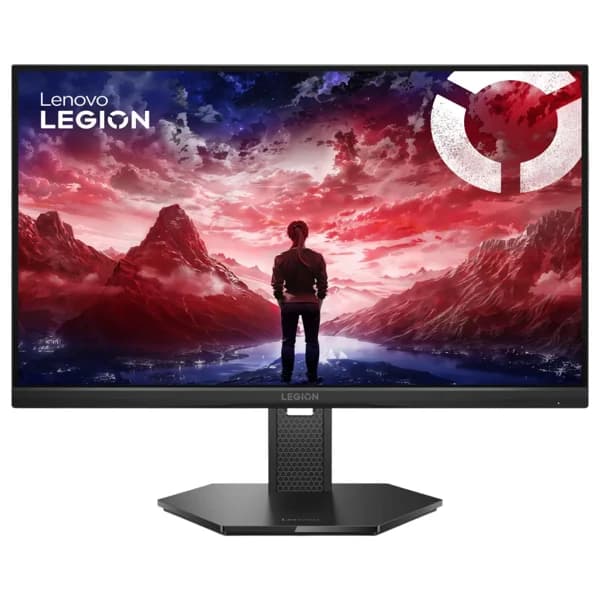
- IPS (In-Plane Switching) — самый распространённый тип. Угол обзора 178 градусов, цвета не искажаются даже при взгляде сбоку, точная цветопередача, высокий охват sRGB. Подходит почти для всего: офис, дизайн, gaming. Большинство моделей MSI MAG, ASUS TUF Gaming, Lenovo Legion, HP и Philips используют IPS панели. Слабая сторона: чёрный цвет может выглядеть немного сероватым по сравнению с VA.
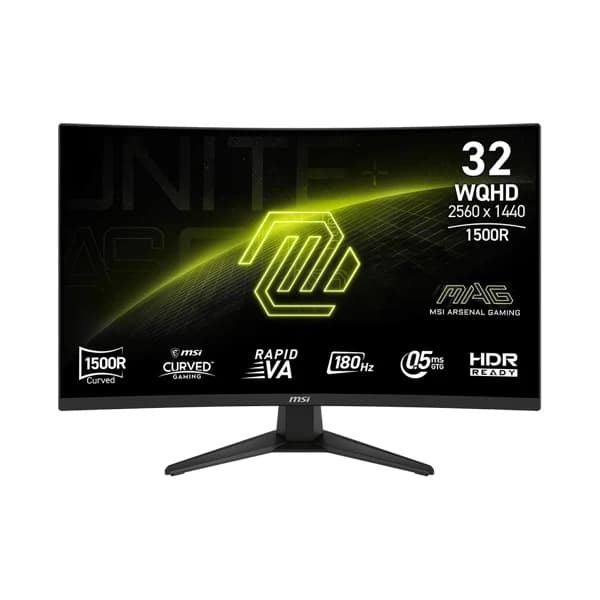
- VA (Vertical Alignment) — более глубокий чёрный цвет и высокий контраст, около 3000 к 1 против 1000 к 1 у IPS. Даёт более насыщенное визуальное восприятие при просмотре фильмов, в тёмных играх и мультимедиа. Чаще всего используется в изогнутых мониторах. В каталоге модель 2E R2723BV 27 дюймов Curved 165Hz оснащена VA панелью. Слабая сторона: угол обзора уже, чем у IPS, и при быстром движении может появляться лёгкое размытие.
- TN (Twisted Nematic) — самое быстрое время отклика, но худшие цвета и углы обзора. В 2026 году почти не используется, его заменяет технология Fast IPS, которая даёт такую же скорость с лучшей цветопередачей.
Частота Обновления и Время Отклика – Это Разные Вещи
Эти два показателя часто путают, но они отвечают за разные вещи.
Hz, частота обновления — сколько кадров монитор может показать за секунду. 60 Hz это 60 кадров в секунду, 144 Hz это 144 кадра, 300 Hz это 300 кадров. Чем выше показатель, тем плавнее движение. Для офиса достаточно 60–100 Hz, для gaming минимум 144 Hz, для соревновательных esport игр рекомендуется 240–320 Hz.
ms, время отклика — сколько времени требуется пикселю, чтобы сменить цвет. Чем ниже значение, тем меньше размытие в движении. Для gaming стоит выбирать 1 ms GtG или ниже. Некоторые модели MSI MAG и Lenovo Legion имеют время отклика 0.5 ms.
Важный нюанс: если монитор 240 Hz, но с временем отклика 5 ms, в быстрых сценах всё равно будет заметно размытие. Hz и ms должны быть сбалансированы — высокий Hz плюс низкий ms даёт чистое и плавное изображение.
Adaptive Sync – Конец Разрывам Изображения
Если видеокарта выдаёт 87 FPS, а монитор обновляется на 144 Hz, возникает рассинхронизация, которая приводит к эффекту screen tearing — когда верхняя и нижняя часть экрана показывают разные кадры.
- AMD FreeSync — бесплатная технология, поддерживается большинством мониторов. Работает как с видеокартами AMD, так и с NVIDIA в режиме G Sync Compatible. Почти все игровые мониторы в каталоге поддерживают FreeSync.
- NVIDIA G Sync — оптимизирован для видеокарт NVIDIA. Модели с пометкой G Sync Compatible это те же FreeSync мониторы, но сертифицированные NVIDIA. Есть также G Sync Ultimate с аппаратным модулем, но такие модели редкие и дорогие.
Практический вывод: выбирайте монитор с поддержкой FreeSync — он будет работать и с AMD, и с NVIDIA.
Порты – Как Монитор Подключается к GPU
Порты на задней панели определяют, как монитор получает изображение. Неправильный порт означает ограничение либо по разрешению, либо по частоте обновления.
- HDMI 2.0 — до 4K 60 Hz или 1440p 144 Hz. Есть почти во всех мониторах. Подходит для консолей, включая PlayStation 5.
- HDMI 2.1 — 4K 144 Hz и поддержка VRR. Идеально для новых видеокарт и PlayStation 5. Некоторые модели, например Lenovo Legion 25-10, поддерживают HDMI 2.1 TMDS.
- DisplayPort 1.4 — 4K 120 Hz, 1440p 240 Hz, 1080p 360 Hz. Самый распространённый вариант для PC gaming.
- USB C, режим DP Alt Mode — передаёт видео, данные и питание по одному кабелю. Удобно для ноутбуков, поддерживается в некоторых моделях HP и Lenovo.
- VGA, D Sub — устаревшее аналоговое подключение. Встречается только в дешёвых моделях и не рекомендуется для современных систем.
Изогнутый Экран – Для Кого Он Подходит
Изогнутые мониторы визуально привлекательны, но подходят не всем.
Где изогнутый монитор лучше: на игровых мониторах от 27 дюймов и больше с VA панелью края экрана находятся ближе к глазу, периферийное изображение воспринимается более естественно. В ultrawide 34 дюйма изогнутость практически обязательна – на плоском экране такого размера края оказываются слишком далеко. Отлично подходит для фильмов, гоночных игр и immersive open world игр.
Где плоский монитор лучше: офисная работа, программирование, графический дизайн, фотография – везде, где линии должны оставаться идеально ровными. В мульти мониторных конфигурациях плоские экраны легче выстраиваются рядом. В FPS играх профессиональные игроки также чаще выбирают плоские мониторы.
Часто Задаваемые Вопросы
Можно ли использовать игровой монитор для офисной работы?
Да, и даже наоборот – монитор с высокой частотой обновления обеспечивает более плавную прокрутку и движение курсора. Однако у игровых моделей точность цветопередачи может быть ниже, чем у профессиональных дизайнерских мониторов, поэтому для цветокритичных задач стоит проверять охват sRGB или DCI P3.
Есть ли заметная разница между 144 Hz и 240 Hz?
Переход с 60 Hz на 144 Hz ощущается сразу – разницу видит каждый. Переход с 144 Hz на 240 Hz более тонкий, но заметен в быстрых FPS играх. Разница между 240 Hz и 300+ Hz даёт практическое преимущество в основном профессиональным esport игрокам.
Что лучше, IPS или VA?
Если важна точность цветов и широкие углы обзора – IPS. Если нужен глубокий чёрный цвет и высокий контраст для фильмов и тёмных игр – VA. Оба типа в 2026 году имеют высокое качество, выбор зависит от сценария использования.
Работает ли FreeSync монитор с видеокартой NVIDIA?
Да. Начиная с серии NVIDIA GeForce GTX 10 Series все видеокарты NVIDIA поддерживают работу с FreeSync мониторами в режиме G Sync Compatible. Покупать монитор с отдельным модулем G Sync не обязательно.
Достаточно ли HDMI для монитора или нужен DisplayPort?
Для 1080p 144 Hz или 1440p 60 Hz HDMI 2.0 достаточно. Для 1440p 144+ Hz или 4K 120 Hz требуется DisplayPort 1.4 или HDMI 2.1. Для пользователей игрового ПК рекомендуется DisplayPort.
Что такое VESA mount?
Это стандартные отверстия для крепления на задней панели монитора, обычно 75 x 75 мм или 100 x 100 мм. Монитор с поддержкой VESA можно закрепить на стене или на кронштейне, что освобождает место на столе и позволяет гибко настраивать высоту и угол экрана.