
Ноутбуки
743 продукт найден


_20260916_113245_f9262785.webp&w=3840&q=75)
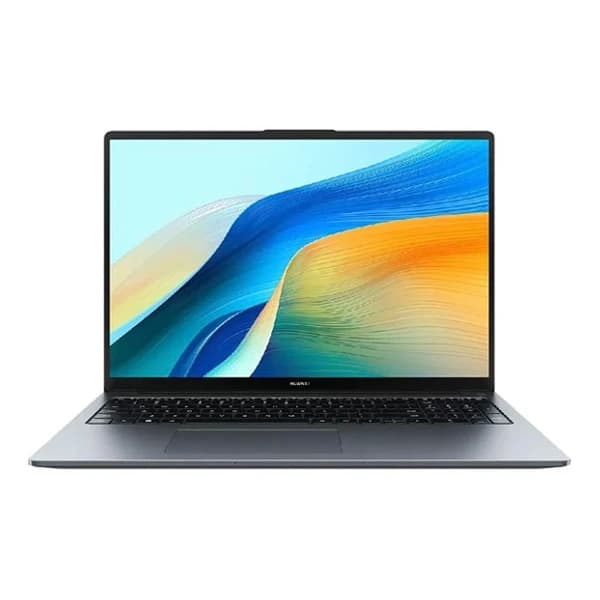

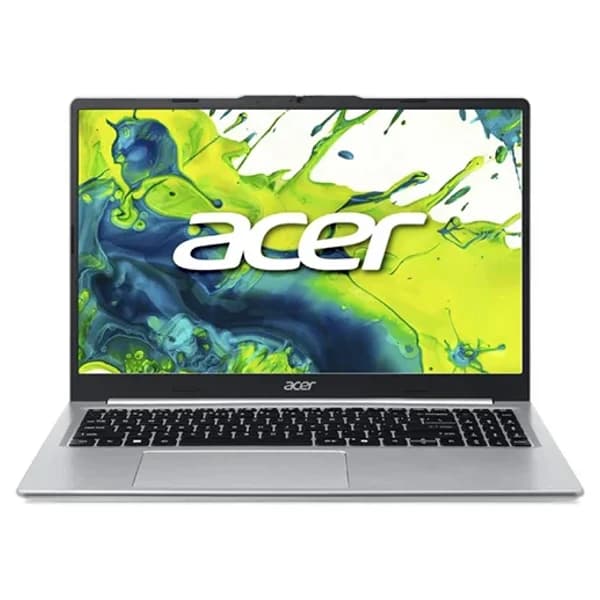


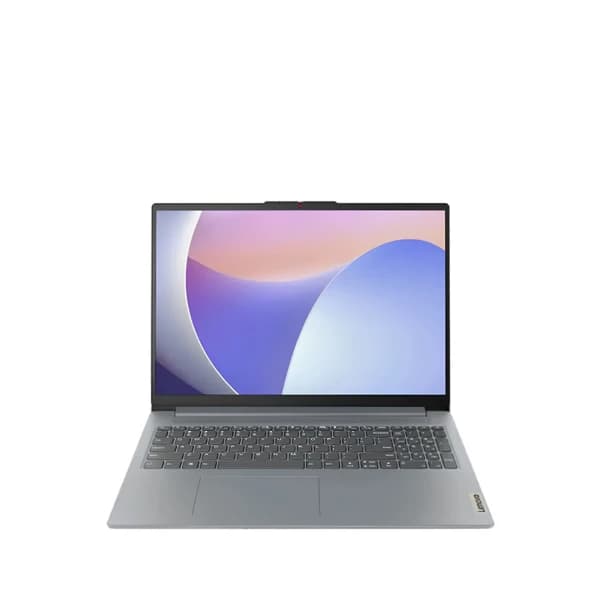
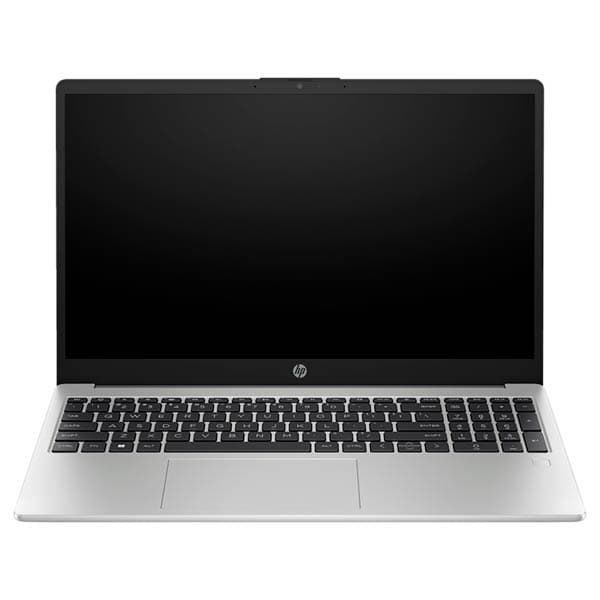


Перед началом выбора ноутбука выделите “сценарий использования”
Главная ошибка в теме ноутбуков — мысль “все делают одно и то же”. На деле выбор меняется в зависимости от ежедневных задач: кто-то весь день работает в браузере и с документами, кто-то монтирует видео, кто-то играет. В одном ценовом диапазоне один ноутбук может годами быть комфортным, а другой уже в первую неделю дает ощущение, что “тормозит” — и причина часто не в отдельных характеристиках, а в том, что изначально неправильно выбран сценарий использования. Поэтому перед стартом задай себе простую рамку: тебе важнее портативность или мощность; важнее качество экрана или батарея; важнее тишина или максимальная производительность. Такое разделение потом упрощает и выбор RAM/SSD, процессора, диагонали экрана.
Приоритеты для учебы и офисной работы
При выборе ноутбука для учебы и офиса главный комфорт — ощущение “быстро включается, не зависает, не раздражает в течение дня”. Основные нагрузки здесь — браузер, Word/Excel, PDF, онлайн-встречи и множество открытых вкладок. Поэтому RAM и SSD — те детали, которые ощущаются быстрее всего: система работает легче, приложения не тормозят. Важен и экран, потому что ты смотришь в него часами; матовый экран часто воспринимается комфортнее, а соотношение 16:10 дает больше полезного пространства в работе с документами. Удобство клавиатуры, точность тачпада и зарядка через Type-C — темы, которые кажутся мелочами, но именно они в быту дают чувство “хорошо, что взял именно этот вариант”.
Приоритеты для графики, монтажа и игр
Для графики, монтажа и игр нагрузка совсем другая: здесь важен не только процессор, но и видеокарта, охлаждение и качество экрана. В монтаже сильнее чувствуется время рендера, в играх — стабильный FPS, а в графической работе — точность цвета и качество изображения. В таком сценарии “тонкий и легкий” не всегда лучше, потому что при слабом охлаждении производительность может быстро падать. По экрану на первый план выходят точность цветов и частота обновления. Кроме того, в этой категории чаще нужны порты (HDMI, быстрый USB-C/USB4, кардридер SD), потому что подключений становится больше: монитор, диски, периферия. В итоге выбор ноутбука здесь чаще упирается в связку “мощность + охлаждение + экран”.
Почему два ноутбука за одну и ту же цену ощущаются по-разному?
Ноутбуки с одинаковой ценой на бумаге могут выглядеть похожими, но в реальном использовании один ощущается “плавным”, а другой — “тяжелым”. Причина не только в названии процессора, а в том, как устройство управляет своей мощностью. Одни модели на короткое время работают очень быстро, а затем нагреваются и “сдают”, другие — держат более стабильную производительность и остаются комфортными при долгой работе. Плюс есть различия по железу: в одном ноутбуке RAM можно расширить, в другом она распаяна; в одном стоит быстрый SSD, в другом — более медленный. Эти детали ощущаются везде — от скорости запуска до отклика программ.
Есть и “мелкие задержки”: когда в браузере много вкладок, идет онлайн-встреча, параллельно работают фоновые обновления — ноутбук показывает свой реальный уровень. Поэтому даже при одинаковой цене стабильность и конфигурация меняют очень многое.
Влияние охлаждения и корпуса на производительность
Производительность ноутбука зависит не только от чипа внутри, но и от того, как он отводит тепло. Если охлаждение слабое, устройство нагревается и, чтобы защититься, снижает скорость. Пользователь это ощущает как “первые 10 минут было быстро, потом стало медленнее”. На это влияет и корпус: материал и внутренняя компоновка важны, потому что при слабом потоке воздуха вентиляторной системе сложнее справляться.
Компактные и тонкие ноутбуки удобны в переноске, но при длительной тяжелой нагрузке могут быстрее перегреваться и снижать производительность. Более крупные модели часто имеют более развитую систему охлаждения и дают стабильную работу. Особенно заметна эта разница в монтаже, играх, долгих видеозвонках или когда одновременно открыто много программ.
Что меняют конфигурации RAM и SSD?
RAM определяет, сколько задач ноутбук может комфортно тянуть одновременно. Когда открыто много вкладок, а вместе с ними работают Word/PDF/мессенджер, при малом объеме RAM система начинает вести себя как “зажатая”: всё вроде запускается, но задержек становится больше. SSD влияет на “скорость реакции” системы: загрузка, запуск программ, перенос файлов и общая плавность сильно зависят от скорости накопителя.
Самый критичный момент конфигурации такой: в некоторых ноутбуках RAM нельзя увеличить позже, а в других — можно. С SSD похожая история: если есть второй слот, расширять проще, если его нет — перенос и замена превращаются в более сложную задачу. Поэтому при одинаковой цене один ноутбук может выглядеть более “на будущее”, а другой уже с первого дня дает ощущение ограничений.
Где пользователь ошибается, читая названия процессоров?
Покупая ноутбук, многие видят имя процессора и сразу делают вывод: “i7 — значит хороший”, “Ryzen 7 — значит мощный”. Ошибка начинается именно здесь. Потому что под одним и тем же названием могут скрываться разные поколения, разные лимиты мощности и даже разное назначение. Один процессор настроен под офис и батарею, другой — под производительность; название похожее, а ощущения в повседневной работе будут разными.
Вторая частая ошибка — не учитывать поколение. “Старшее” решение прошлого поколения иногда оказывается слабее, чем “среднее” нового поколения. Третья ошибка — смотреть только на процессор, игнорируя охлаждение, RAM/SSD и экран. Ноутбук работает как единая система: даже хороший процессор могут “задушить” слабое охлаждение и малый объем RAM.
Intel Core Ultra и AMD Ryzen AI
Эти названия обычно транслируют идею “более новая платформа, энергоэффективность и дополнительные возможности искусственного интеллекта”, но для покупателя ключевой вопрос всё равно упирается в сценарий: ты берешь ноутбук для учебы, офиса, браузера и созвонов или для монтажа и тяжелых задач? Ноутбуки с Core Ultra и Ryzen AI часто дают более “сбалансированное” ощущение в быту, однако даже у одинакового названия процессора бывают версии с разными лимитами мощности. То есть в одном ноутбуке этот чип работает свободнее, а в другом — зажат в более “тихий” режим.
Поэтому важнее смотреть не на имя, а на общую конструкцию ноутбука: в тонком корпусе при длительной нагрузке производительность может падать быстрее, а в более крупном корпусе она чаще держится стабильнее. С другой стороны, в таких моделях конфигурация RAM нередко бывает распаянной, поэтому заранее взять правильный объем RAM становится особенно важно.
Разница между сериями “U” и “H”
Серия “U” обычно относится к более экономичным процессорам, ориентированным на батарею и тихую работу. Для учебы, офисных задач, интернета, фильмов и легких программ такие ноутбуки часто удобнее. Серия “H”, наоборот, больше про производительность и рассчитана на длительную нагрузку, где нужно держать более высокий уровень мощности. Для монтажа, игр и тяжелых программ “H” чаще подходит лучше.
Главная тонкость такая: ждать от “U”-серии монтаж на уровне “H” — почти всегда разочарование, а от “H”-серии ожидать “легкий, тихий, с очень долгой батареей” получается не всегда. То есть выбор может изменить даже одна буква в конце названия процессора. Самый правильный подход — сначала определить сценарий использования, а уже потом под него выбирать серию.
Выбор экрана ноутбука
При покупке ноутбука экран часто воспринимают только как “размер и картинка”, но на деле это одна из деталей, которая быстрее всего меняет ежедневный комфорт. Ты смотришь на экран часами, и если глаза устают, даже самый мощный ноутбук не кажется удобным. Здесь складываются сразу несколько факторов: соотношение сторон, матовая или глянцевая поверхность, уровень яркости и то, насколько естественно выглядят цвета. Особенно для тех, у кого учеба, офисная работа и много чтения и письма, выбор экрана — это вопрос “комфорта”.
С другой стороны, влияет и тип задач. Те, кто работает с дизайном, фото и видео, хотят видеть цвета точнее — поэтому качество экрана становится еще важнее. Но для повседневного использования иногда ключевое — чтобы было меньше бликов и чтобы экран оставался читаемым при ярком освещении.
Чем 16:10 отличается от 16:9 в повседневном использовании?
Соотношение 16:10 при той же диагонали дает больше “высоты”. Это ощущается при чтении документов, работе с PDF, таблицами Excel и при серфинге по сайтам, потому что на экране видно больше строк. Поскольку ноутбуки часто берут для работы, 16:10 в быту воспринимается как “больше рабочего пространства”. 16:9 ближе к формату видеоконтента и выглядит стандартно при просмотре фильмов и сериалов.
Практическая разница такая: на 16:9 в работе чаще приходится прокручивать вниз-вверх, а 16:10 эту прокрутку немного сокращает. Для тех, кто много читает и пишет, такая “мелочь” со временем превращается в заметное удобство.
Реальные преимущества матового и глянцевого экрана
Главный плюс матового экрана — он снижает отражения света. В комнате с солнцем, в офисе под лампами, рядом с окном матовая поверхность обычно комфортнее, потому что не бликует как зеркало. Это может уменьшать усталость глаз и делает длительное чтение/письмо удобнее.
Глянцевый экран, наоборот, может давать более “живые” цвета и более ярко ощущаемый контраст. Для просмотра видео, работы с фото и дизайном некоторым он нравится больше. Но в ярко освещенном месте глянец из-за отражений может раздражать. То есть выбор напрямую зависит от среды: если часто работаешь при ярком свете — матовый комфортнее, а если больше визуальных задач или домашнее использование — глянцевый может выглядеть привлекательнее.
Мелкие детали в выборе клавиатуры и тачпада дают большое влияние
В ноутбуках клавиатура и тачпад находятся в центре повседневного использования. Если эта часть слабая, даже при мощном железе работать комфортно становится сложно. Для тех, кто много печатает, делает конспекты или заполняет документы, ход клавиш, равномерность нажатия и уровень шума напрямую влияют на усталость. Когда клавиши слишком тугие или слишком мягкие, скорость падает и ошибок становится больше.
С тачпадом ключевой момент — точность. Плавное движение курсора без дрожания, отсутствие задержек кликов и стабильная прокрутка двумя пальцами заметно повышают комфорт. В недорогих ноутбуках тачпад иногда дает больше “рывков” или реагирует с задержкой — и это быстро раздражает. Большой тачпад упрощает управление, но если он принимает касание ладони за клик, появляется дискомфорт; поэтому важно и то, как тачпад обрабатывает касания ладони.
Подсветка клавиатуры — это не только про внешний вид. Для тех, кто работает по вечерам, это реальное удобство. Также расположение клавиш и размер Enter/Shift быстрее всего ощущаются у тех, кто печатает долго. При покупке ноутбука лучше проверить эти вещи в магазине 1–2 минуты, чем потом месяцами испытывать неудобство.
Порты и подключения выбирают под реальные потребности
При покупке ноутбука порты часто уходят на последний план, но потом это одна из тем, которая “всплывает” быстрее всего. Потому что в быту ты подключаешь монитор, вставляешь флешку, подключаешь телефон, иногда выходишь на проектор, иногда переносишь файлы с карты памяти. Когда портов мало, приходится носить адаптеры — это и дополнительные расходы, и лишние хлопоты. Поэтому при выборе между ноутбуками правильнее проверять порты по вопросу “какие устройства есть у меня”.
В некоторых ноутбуках портов хватает, а в других почти всё завязано на Type-C. Для одних это удобно, для других — превращает работу без адаптеров в проблему. Особенно в рабочей среде, где используются разные кабели и устройства, выбор портов становится заметно важнее.
Кому важны USB-C, USB4, HDMI и кардридер SD?
USB-C сегодня один из самых универсальных портов, потому что он и передает данные, и работает со многими аксессуарами. Он удобен для подключения телефона, внешнего диска и, в некоторых случаях, для вывода изображения на монитор. USB4 важнее тем, кому нужны более высокие скорости и более широкие возможности: тем, кто пользуется быстрыми дисками, работает с док-станцией или хочет “одним кабелем” закрывать больше задач. Это не обязательно всем, но может быть плюсом для тех, кто планирует пользоваться ноутбуком долго.
HDMI особенно важен для монитора, телевизора и проектора. Для тех, кто работает со вторым монитором в офисе или делает презентации, наличие HDMI прямо на корпусе дает заметный комфорт. Кардридер SD нужен в основном тем, кто работает с фото и видео: вынул карту из камеры — сразу вставил в ноутбук и сэкономил время. Если ты этим не занимаешься, SD может и не быть обязательным, но для людей из этой сферы он дает удобство без адаптеров.
Преимущества зарядки через Type-C
Главный плюс зарядки через Type-C — удобство в переноске. Одним адаптером можно заряжать и ноутбук, и телефон, а иногда и другие устройства. Это реальное преимущество для тех, кто не хочет таскать в сумке тяжелый “родной” блок питания. Еще один плюс — проще найти подходящий адаптер нужной мощности: дома, в офисе или в поездке можно выручить себя запасной Type-C-зарядкой.
Есть и удобство в использовании: в некоторых ноутбуках зарядка идет только через один специальный разъем, а при поддержке Type-C появляется альтернатива. Но здесь есть важная тонкость: не каждый USB-C порт принимает заряд. На корпусе рядом с портом должна быть отметка зарядки, символ питания, или в характеристиках должно быть указано “USB-C charging / power delivery”. Если этот момент не уточнить, покупатель подключает Type-C кабель, ждет зарядку и разочаровывается.
Вопрос “можно ли потом увеличить” при покупке ноутбука
При выборе ноутбука многие берут конфигурацию, которой хватает “на сейчас”, а потом планируют увеличить RAM или память, когда потребности вырастут. В некоторых ноутбуках это действительно работает, а в других — вообще невозможно. Поэтому один из самых важных вопросов при покупке такой: этот ноутбук позволяет потом открыть корпус и увеличить RAM/SSD, или он останется таким, каким вышел с завода. Особенно если ноутбук берется надолго, то ограничения, которые в первый день кажутся мелкими, позже проявляются быстро.
Чаще всего упускают из виду тип и размещение RAM. Во многих новых моделях RAM распаяна и не меняется. С SSD похожая история: иногда слот один, иногда есть второй; если второй слот есть, расширять память намного проще. Уточнить это заранее — значит избежать лишних трат и хлопот потом.
Почему ноутбуки с распаянной RAM (LPDDR) рискованны?
В ноутбуках с распаянной RAM типа LPDDR память “приклеена” к материнской плате — то есть потом ее нельзя снять и увеличить. Риск в том, что сегодня 8 GB или 16 GB могут быть достаточными, но через несколько лет, когда вырастут требования системы, приложений и количество вкладок в браузере, этой RAM начнет не хватать. И тогда выходом уже не станет апгрейд — останется только менять ноутбук.
Плюс распаянная RAM делает выбор более “окончательным”: сколько гигабайт ты взял при покупке, с тем и живешь годами. Разница в цене между ноутбуками часто растет вместе с объемом RAM, но когда апгрейда нет, эту разницу приходится платить заранее. Особенно быстро это чувствуют те, кто держит много вкладок, работает параллельно с онлайн-встречами и использует ноутбук и для учебы, и для работы.
Второй слот SSD и удобство расширения памяти
Самый удобный сценарий по SSD — когда у ноутбука два слота под накопители. Тогда ты сохраняешь основной SSD и просто добавляешь второй, увеличивая объем памяти без лишних сложностей. Не нужно много переносить данные и реже возникает необходимость переустанавливать систему. Если второго слота нет, расширение становится сложнее: либо ты меняешь текущий SSD на более емкий, либо переходишь на внешний диск. В первом варианте появляются задачи вроде переноса данных и клонирования, во втором — неудобства с переноской, кабелем и скоростью, которые в быту могут раздражать.
Ноутбуки с возможностью расширения памяти особенно удобны студентам и тем, кто работает: документы, проекты, фото- и видеоархивы со временем накапливаются. Если ты планируешь пользоваться ноутбуком несколько лет, наличие возможности расширить SSD добавляет спокойствия. Спросить об этом при покупке — один из самых простых и при этом самых полезных шагов.